

微信群聊&微信朋友圈
场景逼真、形式新颖、以假乱真是微信群聊和微信朋友圈的特点。
只有符合了用户的使用习惯才能更好的像用户灌输自己的理念,H5趣味营销一个很重要的特点就是要像用手机一样玩H5,微信群聊和朋友圈就是其中的佼佼者。
如何使用微信群聊&微信朋友圈
因为二者的设置方式完全相同,只是表现略有差别,本教程就以微信群聊为例,带领您简单地感受微信群聊和微信朋友圈的设置方法。
主要步骤
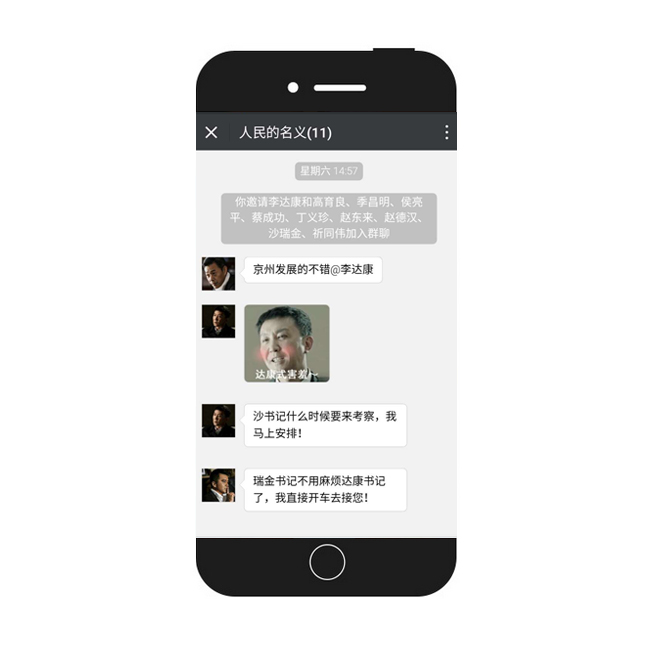
完成效果
微信群聊插件将会覆盖整个当前页,所以您需要为微信群聊单独添加一个新的页面,以防制作好的页面被遮掩。
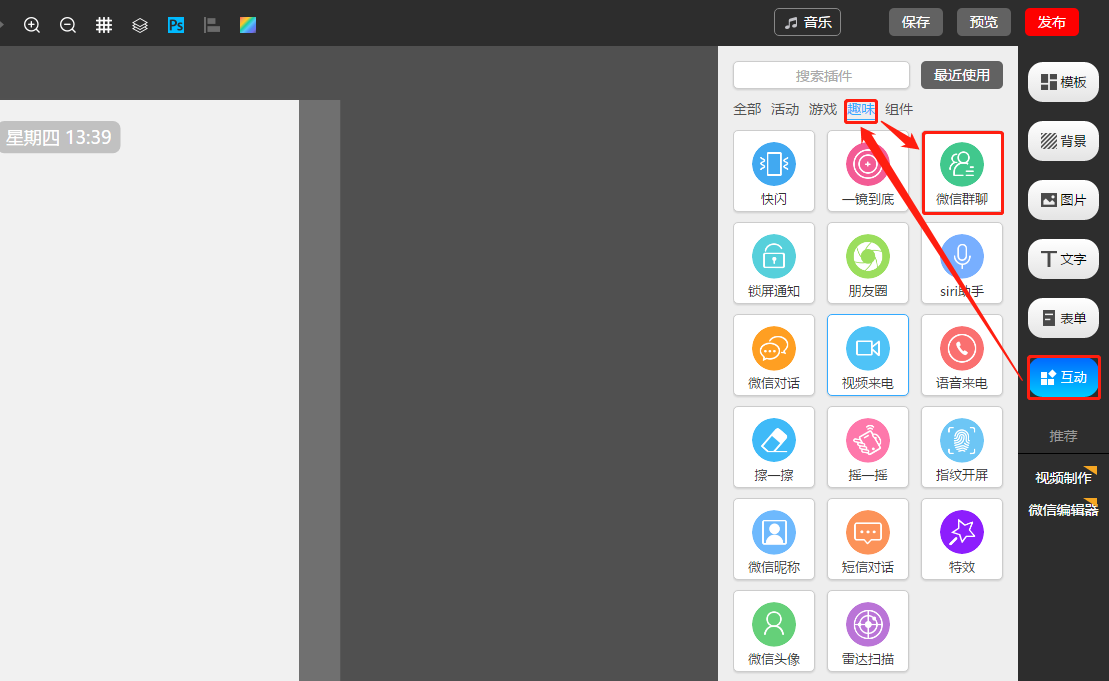
打开您的人人秀制作界面,选择互动,点击趣味,选择微信群聊插件。
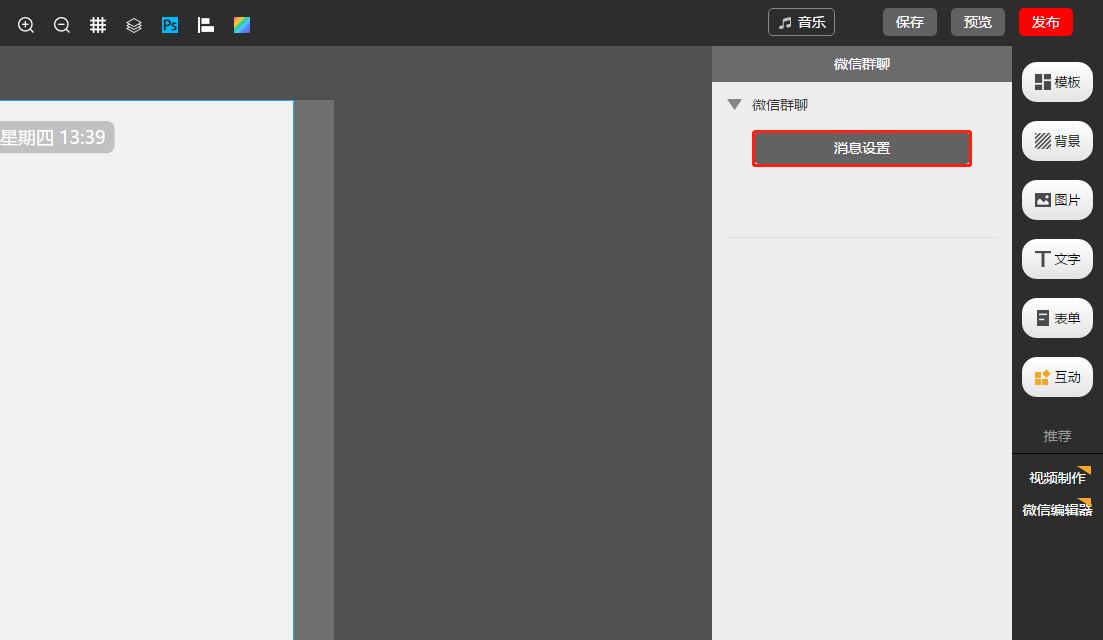
点击右侧的消息设置,进入消息设置窗口。
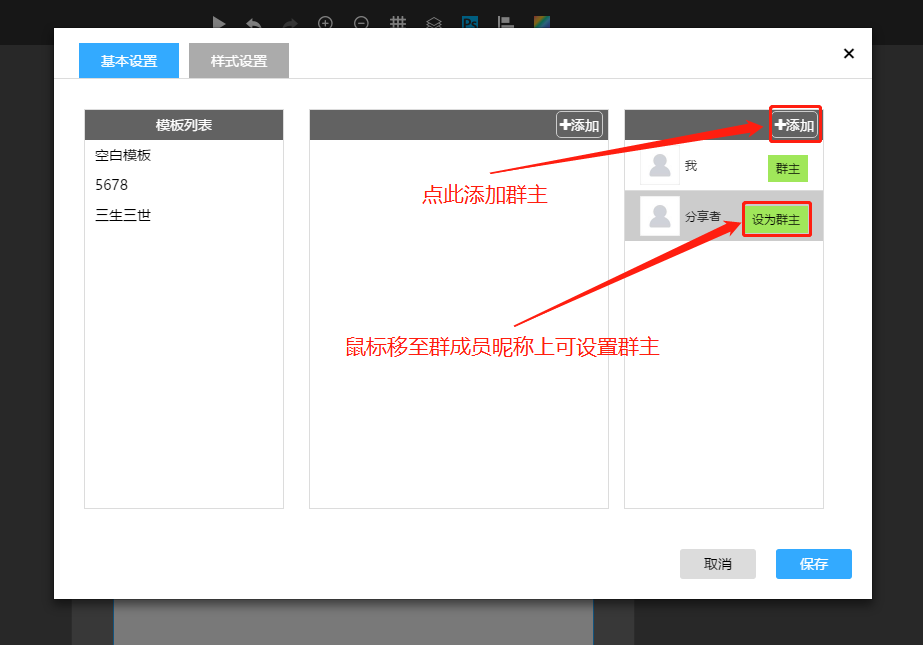
点击右边栏中的添加,增加群聊人数,并为其设置昵称和头像。
默认的群成员有“我”和“分享者”两人,其中“我”代表访问者,“分享者”代表向用户分享该页面的人。
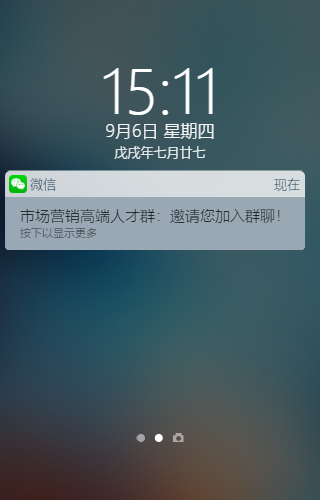
您可以设置任意群成员作为群主,在显示聊天对话前,H5页面将会显示群主邀请其余群成员进入该群聊。
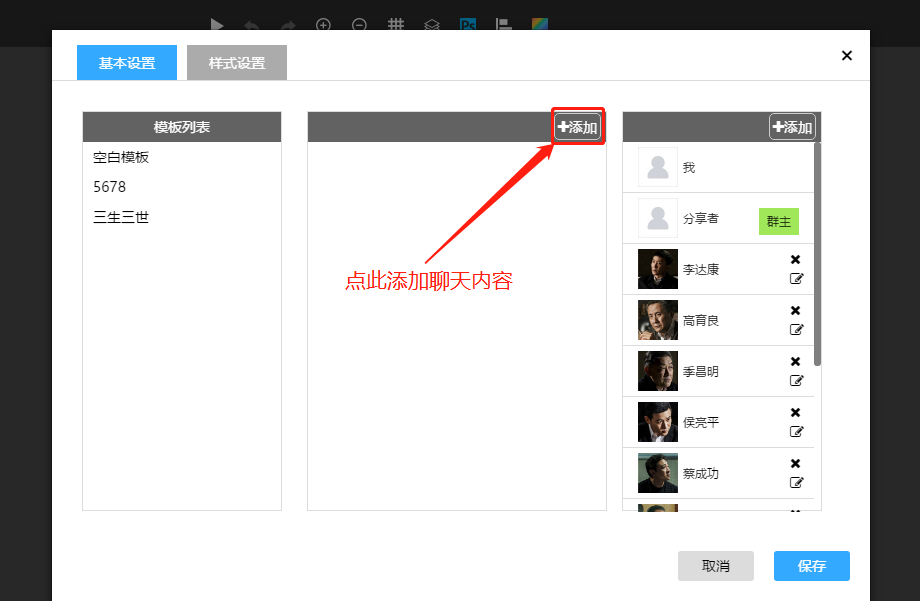
添加完群成员后,点击中间栏的添加,丰富群内聊天内容。
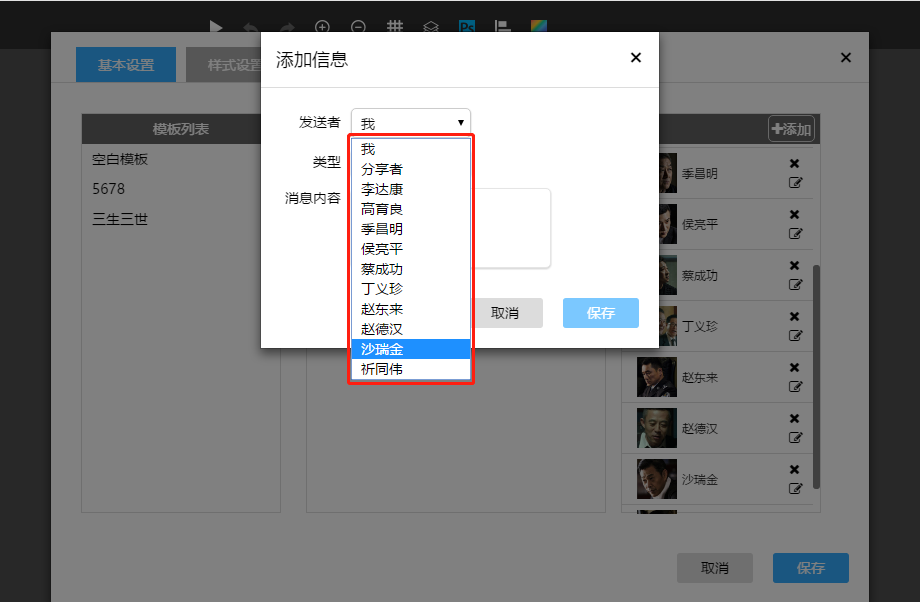
首先选择发送者,在下拉菜单中您可以发现您所添加的全部群成员。
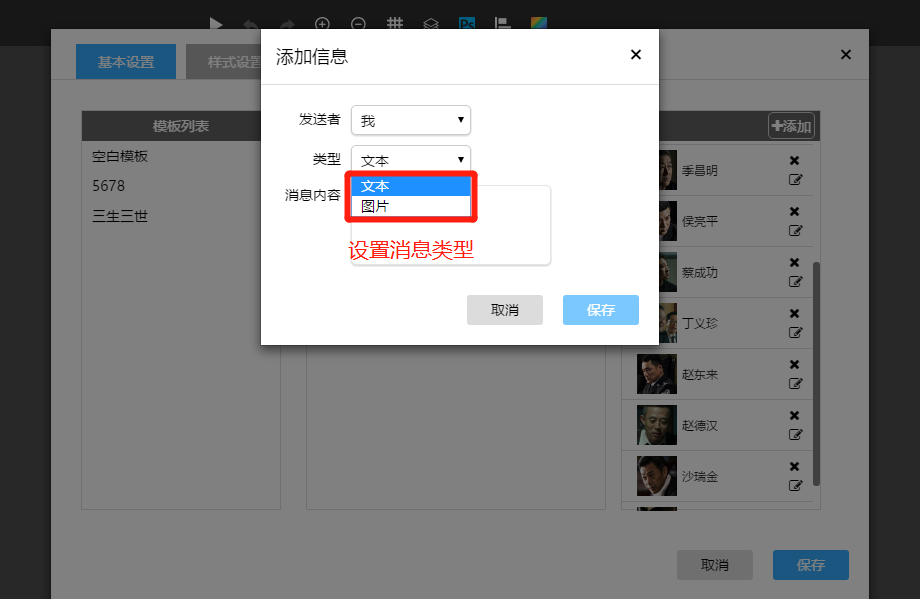
然后确定发送类型,支持发送文本和图片两种模式,如果要发送表情包,请选择图片模式。
最后确定消息内容,填写文本或上传图片。
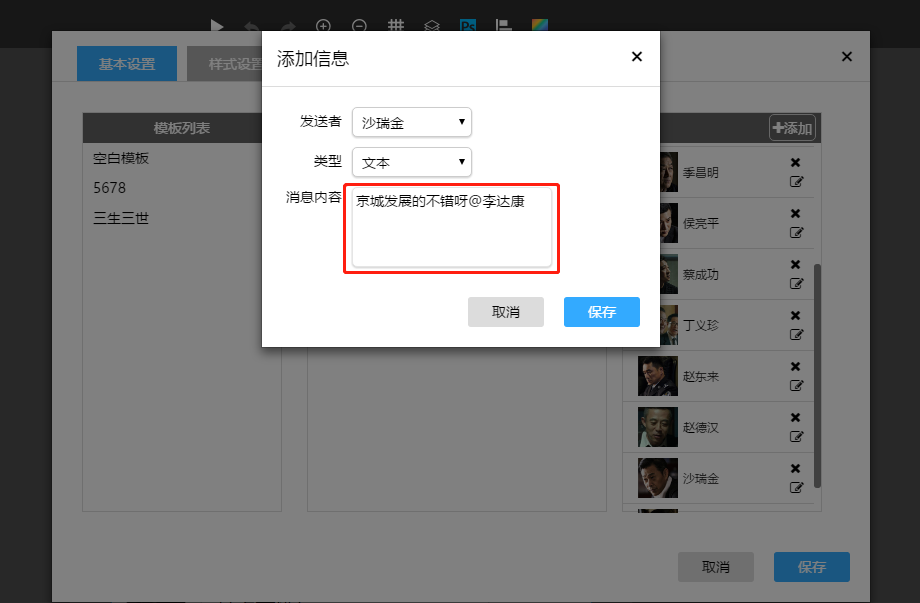
如果选择图片作为消息类型,可以进一步选择图片跳转页面和弹窗。做出微信群聊发红包等功能。
全部填写完后如图所示。
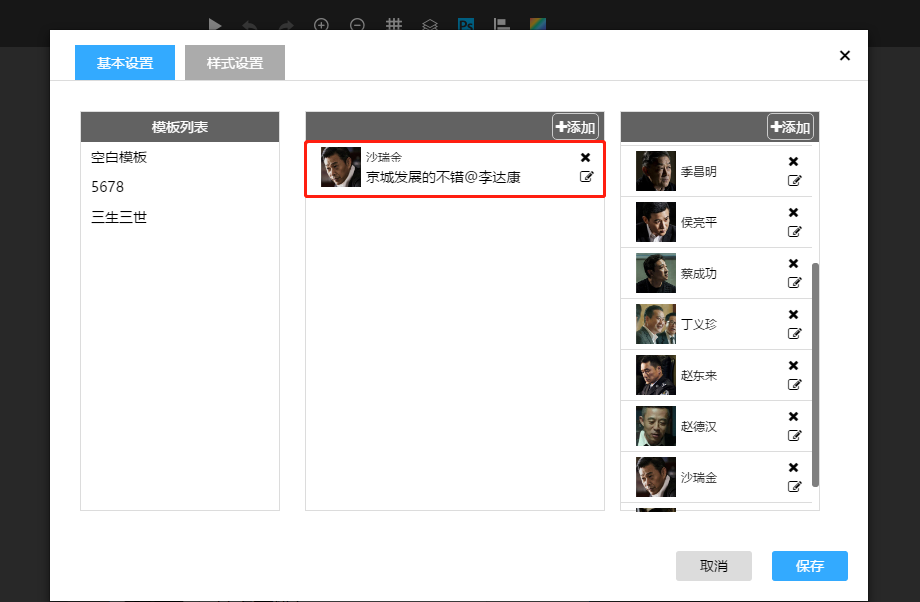
重复上面步骤直到添加完所有聊天内容。
若您采用的是微信朋友圈,则只需要在样式设置中选择朋友圈背景即可,其他无需进行设置。
接下来将为您仔细介绍一下微信群聊的样式设置。
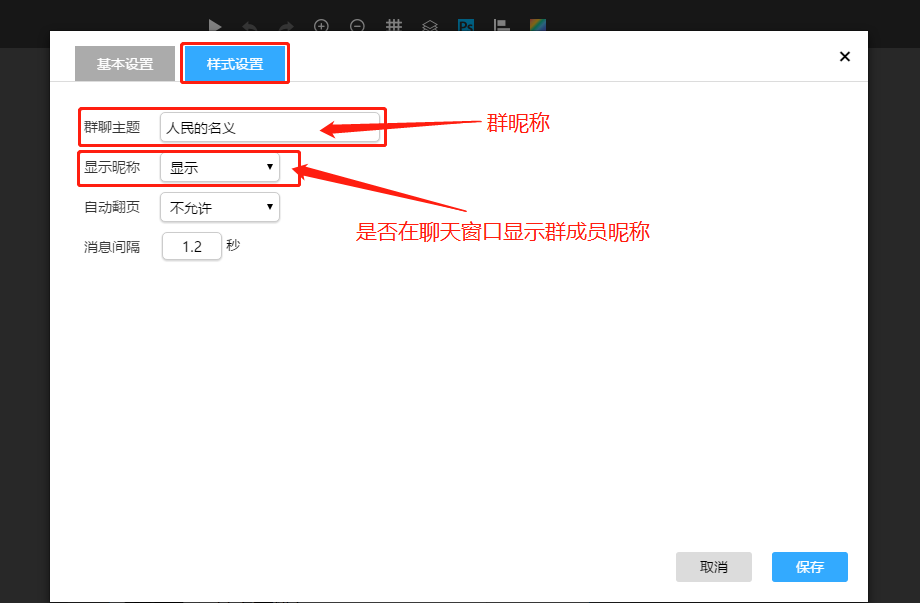
点击消息设置窗口上方的样式设置,进入样式设置栏。
在群聊主题中设置当前群聊主题,主题将会像微信中的群聊昵称一样,显示在屏幕左上角。
在微信昵称中选择是否在群聊中显示群成员的昵称。
在自动翻页中设置显示完群聊内容后是否自动翻到下一张H5页面。
在消息间隔中设置消息显示的速度,默认值为1.2秒一条。您可以根据群聊对话的长短和应用场景自行调整。
全部设置完后,微信群聊插件会如下图所示。

设置微信群聊和微信朋友圈的对话费时又费力,不过您不用担心,人人秀根据不同的使用场景,已经为您准备好了多张模板。您只需要少量修改,就可以制作出一张精心设计过的H5微信群聊了。
更多微信朋友圈模板


更多微信群聊模板

以上就是关于微信群聊和微信朋友圈的简单设置说明,希望能对您有所帮助。若您对微信群聊还有什么困惑或者建议,欢迎联系我们的客服人员留下您宝贵的意见。