


本教程介绍如何从素材或图片库选择图片、上传本地图片,以及对图片进行美化与位置调整。
1. 点击编辑器左侧导航栏的「上传」,会弹出图片库;也可以在「素材」面板中直接选择图片素材添加到画布。
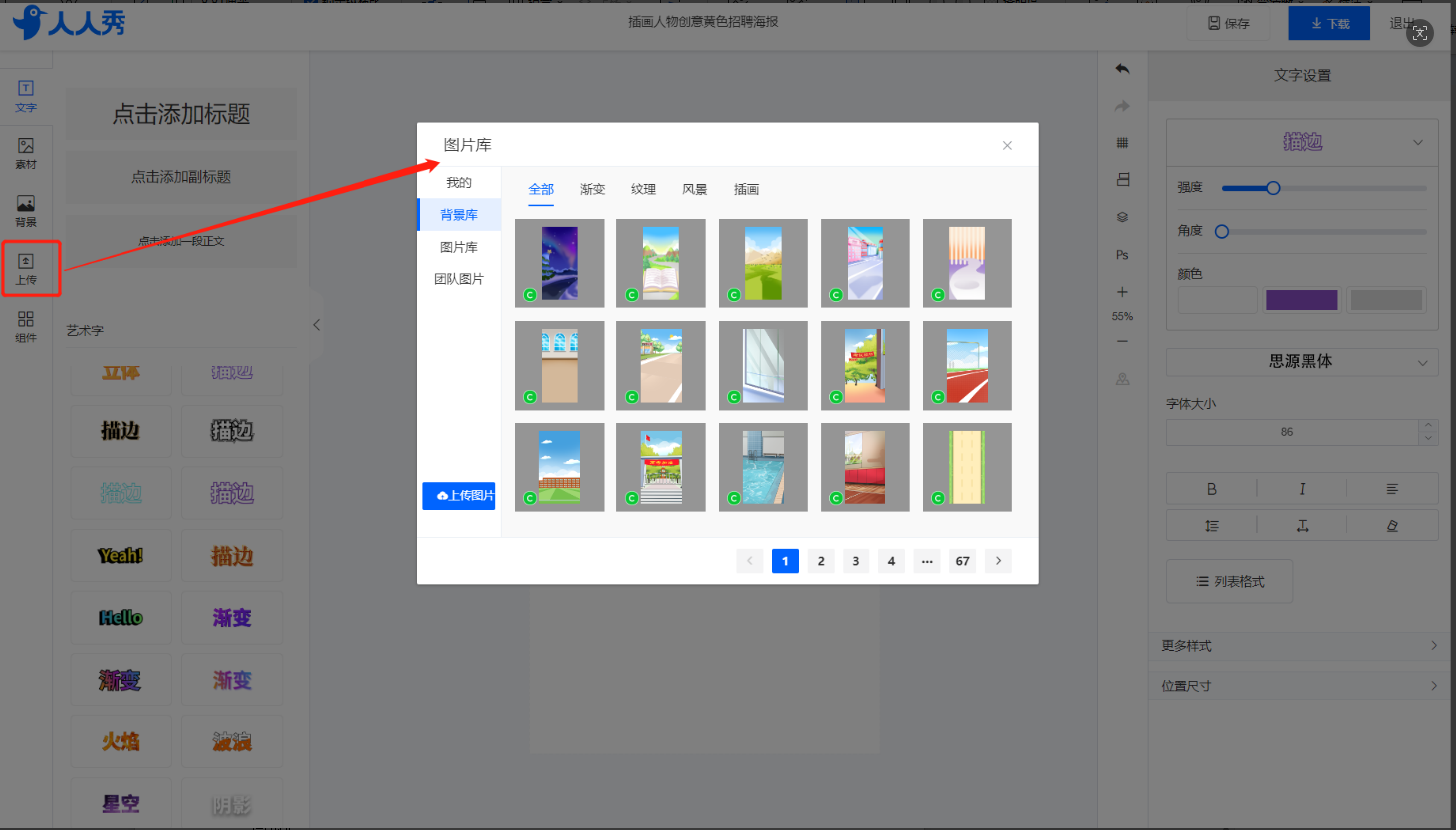
图1 图片库与本地上传入口
2. 图片库包含「我的」「背景库」「图片库」「团队图片」,可按全部、渐变、纹理、风景、插画分类筛选;点击「上传图片」可上传本地图片,选中后即可添加至画布。
3. 选中画布中的图片后,右侧「图片设置」支持蒙版、裁切、滤镜与美化,也可对图片的大小、透明度、圆角、边框进行设置。
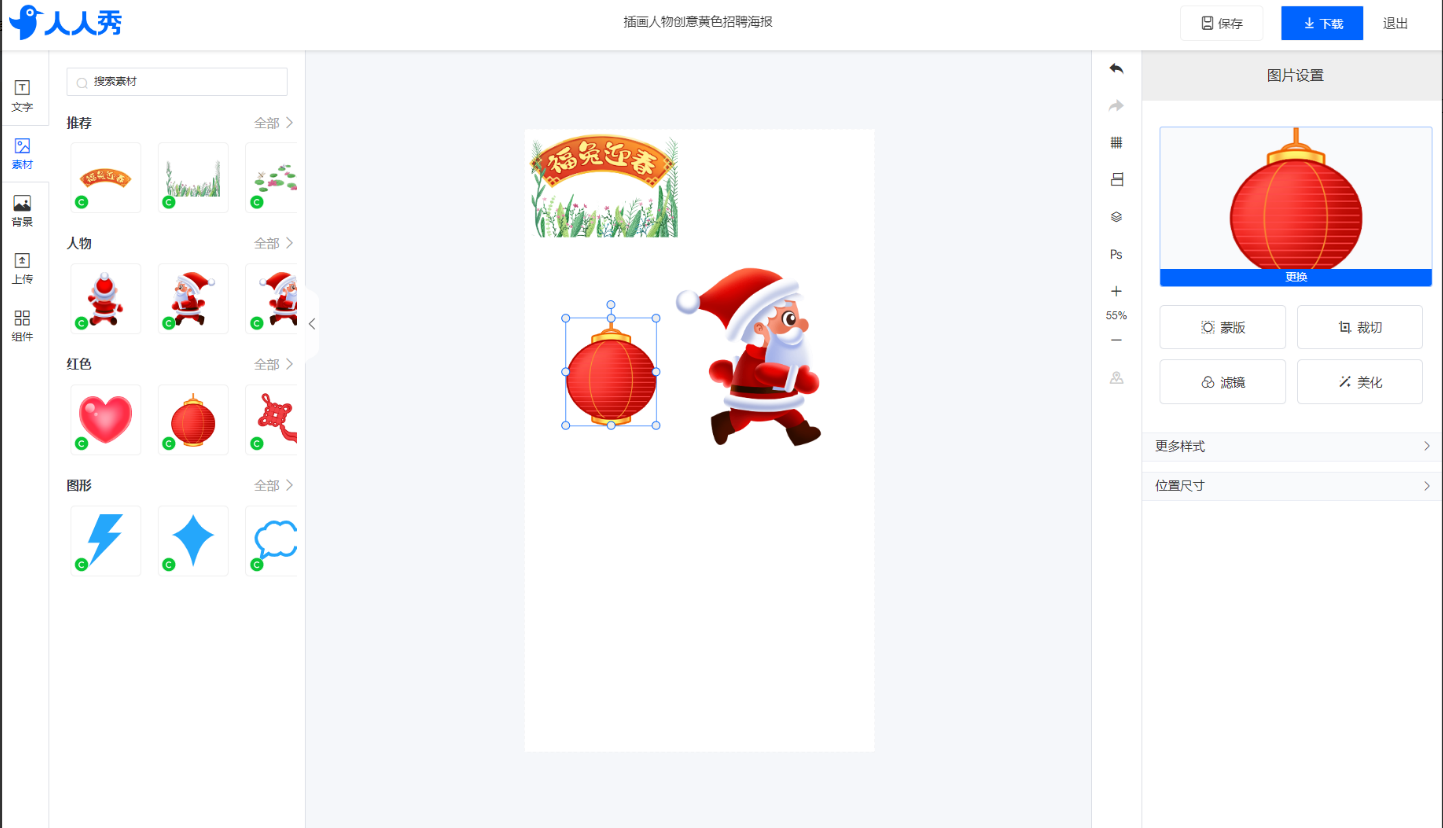
图2 右侧图片设置面板
4. 在「位置尺寸」中,可控制图片的位置、尺寸、旋转角度,并支持图片垂直翻转、水平翻转。
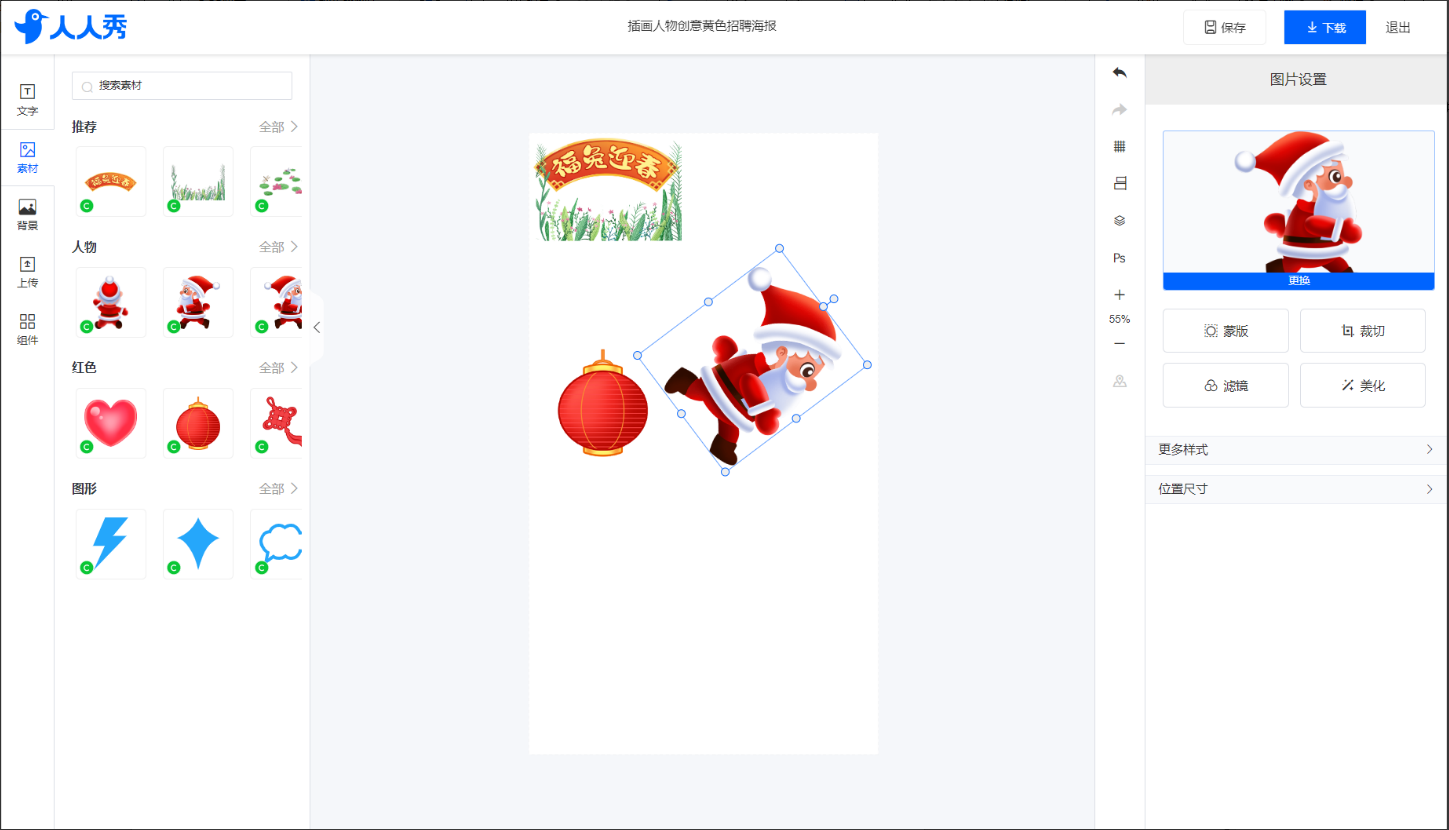
图3 图片位置尺寸与旋转翻转